Come collegare Magica a Claude e ad altri assistenti AI
Se hai letto come puoi parlare con i dati della tua auto usando l’AI, ecco la parte pratica: come collegare davvero Magica a Claude — o Cursor, Codex, Continue, qualsiasi client MCP moderno — così può leggere i tuoi veicoli, viaggi e spese e, se glielo consenti, registrare rifornimenti e servizi al posto tuo.
Il tutto richiede pochi minuti. Gira tutto sul tuo dispositivo; niente finisce su un mio cloud. È una funzione in early access, quindi aspettati qualche spigolo ogni tanto.
Prima di iniziare
Ti servono:
- Magica installata sul telefono (iOS o Android), con dentro qualche dato.
- Telefono e computer sulla stessa rete Wi‑Fi.
- Un assistente AI che parla MCP su Streamable HTTP — Claude Desktop, Cursor (≥ 0.40), Codex CLI, Continue e altri.
Step 1 — Attiva l’API Mode e leggi l’indirizzo
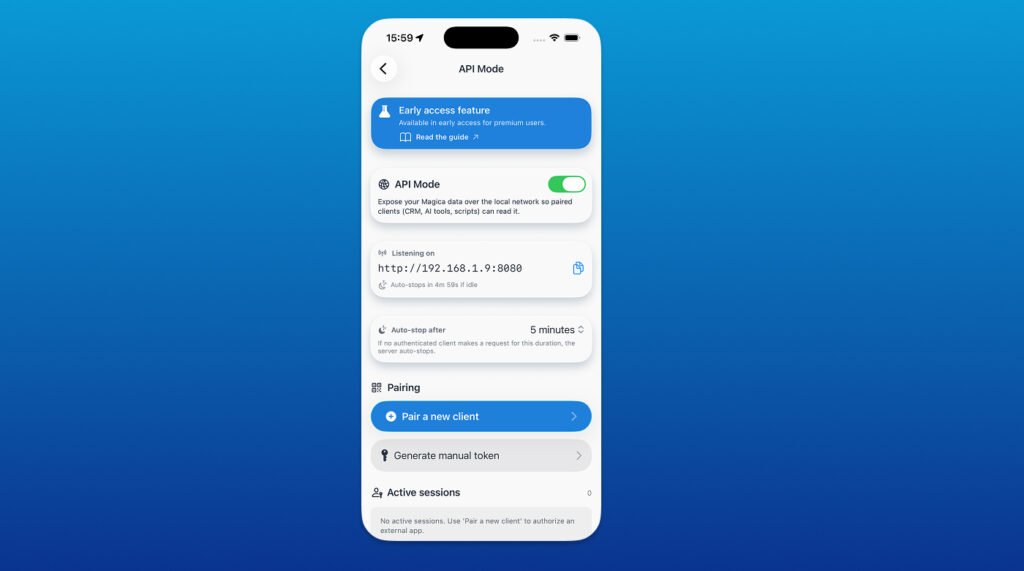
- Apri Magica → Account → API Mode.
- Attiva il toggle (in alto a destra).
- Sotto “Listening on” vedi l’indirizzo del server, es.
http://192.168.1.42:8080. Annotalo.
L’endpoint MCP a cui punterai gli assistenti è quell’indirizzo più /api/v1/mcp:
http://192.168.1.42:8080/api/v1/mcp
Tip: il server si auto-spegne dopo qualche minuto di inattività per risparmiare batteria. Per una sessione lunga con un assistente, imposta Auto-stop after → 1 hour (o Never, se ti ricordi di spegnerlo). La scelta è persistente.
Step 2 — Genera un token di accesso
Ogni richiesta ha bisogno di un token. Per un assistente AI ne vuoi uno persistente, così non ti chiede di approvare ogni conversazione:
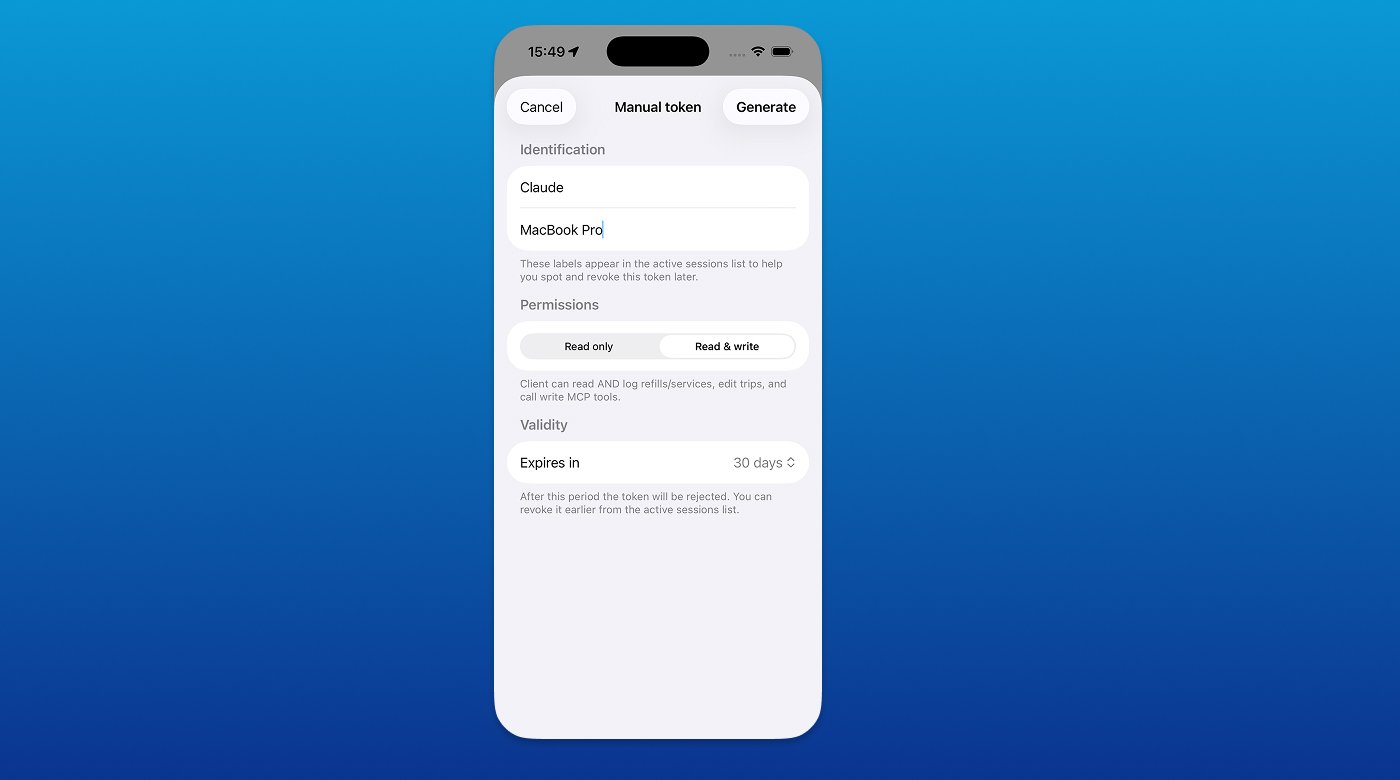
- In API Mode, tocca Generate manual token.
- Dagli un nome (es. “Claude Desktop”), scegli un mode: – Read — l’assistente può guardare ma non modificare nulla. Il punto di partenza più sicuro. – Read & write — può anche registrare rifornimenti, annotare servizi e modificare le note dei viaggi.
- Scegli una durata (30 giorni è un buon default) e tocca Generate.
- Copia subito il token — viene mostrato una volta sola. Incollalo in un posto sicuro.
Dai a ogni assistente il suo token. In API Mode → Active sessions vedi chi è connesso e puoi revocare un singolo client con un tocco.
Step 3 — Aggiungi Magica al tuo assistente
Scegli il tuo client qui sotto. In ogni esempio, sostituisci l’indirizzo con il tuo e incolla il tuo token.
Claude Desktop
Il connettore integrato di Claude Desktop accetta solo URL HTTPS, e Magica gira su HTTP semplice sulla tua LAN — quindi su una rete di casa ti colleghi tramite un piccolo bridge stdio chiamato mcp-remote (richiede Node installato).
Modifica il file di configurazione di Claude Desktop:
- macOS:
~/Library/Application Support/Claude/claude_desktop_config.json - Windows:
%APPDATA%\Claude\claude_desktop_config.json
{
  "mcpServers": {
    "magica": {
      "command": "npx",
      "args": [
        "-y",
        "mcp-remote",
        "http://192.168.1.42:8080/api/v1/mcp",
        "--allow-http",
        "--header",
        "Authorization: Bearer IL_TUO_TOKEN"
      ]
    }
  }
}
La flag --allow-http è obbligatoria: mcp-remote rifiuta gli indirizzi non-HTTPS senza di essa, perché Magica è LAN-only HTTP per design. Salva il file, poi esci e riapri completamente Claude Desktop (⌘Q, non solo chiudere la finestra).
Cursor
Modifica ~/.cursor/mcp.json (o passa da Settings → MCP Servers):
{
  "mcpServers": {
    "magica": {
      "url": "http://192.168.1.42:8080/api/v1/mcp",
      "headers": {
        "Authorization": "Bearer IL_TUO_TOKEN"
      }
    }
  }
}
Riavvia Cursor. I tool Magica compaiono nel pannello chat.
Codex CLI
In ~/.codex/config.json:
{
  "mcpServers": {
    "magica": {
      "url": "http://192.168.1.42:8080/api/v1/mcp",
      "headers": {
        "Authorization": "Bearer IL_TUO_TOKEN"
      }
    }
  }
}
Continue (VS Code)
In ~/.continue/config.json:
{
  "experimental": {
    "modelContextProtocolServers": [
      {
        "transport": {
          "type": "streamable-http",
          "url": "http://192.168.1.42:8080/api/v1/mcp",
          "requestOptions": {
            "headers": { "Authorization": "Bearer IL_TUO_TOKEN" }
          }
        }
      }
    ]
  }
}
Qualsiasi altro client MCP
Puntalo a http://<ip-telefono>:8080/api/v1/mcp, transport Streamable HTTP, con l’header Authorization: Bearer <token>. È tutto ciò di cui Magica ha bisogno.
Step 4 — Verifica che funzioni
Con l’API Mode attivo e il client riavviato, chiedi semplicemente:
Quali veicoli ho?
L’assistente dovrebbe chiamare Magica, risponderti con le tue auto reali, e sei connesso. Prova poi una domanda vera — “Come va la mia auto questo mese?” — e lo vedrai tirare fuori i numeri in tempo reale.
Collegarsi da fuori casa
Magica è LAN-only per design, ma se ti configuri un tunnel cifrato funziona da ovunque. L’opzione più semplice è Tailscale: installalo su telefono e computer, poi usa l’IP Tailscale al posto di quello LAN. Dal punto di vista di Magica sei ancora “in LAN”, quindi tutto quanto sopra funziona identico. (Per un URL pubblico HTTPS puoi usare un Cloudflare Tunnel da una macchina sempre accesa sulla tua rete — più pezzi da gestire.)
Non aprire mai semplicemente la porta 8080 sul router: esporresti token e dati in chiaro su internet pubblico.
Troubleshooting
L’assistente non vede nessun tool Magica. Controlla che l’API Mode sia attivo e che il server non si sia auto-spento. Riavvia completamente il client (Claude Desktop in particolare va chiuso del tutto).
HTTP 401 / “authentication required”. Il token è scaduto, revocato o sbagliato. Generane uno nuovo e aggiorna la config. Nota: se hai reinstallato Magica, tutti i token vecchi diventano invalidi — rigenera.
mcp-remote esce con “Non-HTTPS URLs are only allowed for localhost…”. Hai dimenticato --allow-http negli args. Aggiungilo.
Nei log di Claude compare un errore OAuth 404 / “Unexpected end of JSON input”. È un effetto collaterale di un’autenticazione fallita, non un vero problema OAuth — quasi sempre un token scaduto o non corrispondente. Rigenera il token, aggiorna la config, riavvia Claude del tutto.
HTTP 403 — requires readwrite. Hai dato all’assistente un token in sola lettura e ha provato a registrare qualcosa. Genera un token in lettura-e-scrittura se vuoi consentire le scritture.
Il server si è spento a metà conversazione. Auto-stop per inattività. Riattiva l’API Mode, e per le sessioni lunghe alza Auto-stop after.
Questo è tutto il setup. Una volta connesso, smetti di configurare e inizi a chiedere.

Prova Magica Gratis
Scarica l'app e inizia subito a tracciare automaticamente i tuoi viaggi di lavoro. Nessuna carta di credito richiesta.
SCARICA ORA
Magica è un tracker per auto e chilometraggio privacy-first che sviluppo come developer indipendente. La connessione AI gira interamente sul tuo dispositivo.